
如何使用 Kling 3.0 动作控制:2026大师指南
最后更新: 2026 年 7 月 29 日
作者: Motion Control AI 团队
引言
在 2026 不断演变的环境中,生成式视频已从随机实验转向精确操控。对于创作者而言,挑战不再仅仅是创建视频,而是控制它。
如果你曾遇到过 AI 角色在运动中途变脸、或忽略物理约束的问题,那么 Kling 3.0 动作控制 就是解决方案。该工具直接集成在 Motion Control AI 上,利用高度写实的 Kling 3.0 视频模型,将静态角色一致性与复杂视频表演融为一体。
本指南将教你如何掌握“图片转视频”工作流,确保你的输出达到营销、故事讲述和社交媒体领域的专业标准。
为什么 Kling 3.0 动作控制在 2026 脱颖而出
在深入“如何操作”之前,有必要了解专业人士为何转向我们平台所采用的 Kling 3.0 AI 动作控制架构。
- 卓越的角色一致性: 与旧模型在运动过程中频繁变形不同,Kling 3.0 模型能够锁定主体的身份。角色的着装和特征保持一致,这对品牌故事叙述至关重要。
- 物理精确的渲染: Motion Control AI 不仅仅是动画,而是模拟。从流体纹理到逼真的光照,输出效果接近高端 CGI 的保真度,相比传统渲染大幅缩短了制作时间。
- 精确的运动轨迹: 你不受限于随机动画。你可以指定路径。无论是特定的舞蹈动作还是武术踢腿,模型都能以高保真度跟随你的参考视频。
将静态角色转换为帧级精确控制的逼真 AI 视频
阶段 1:准备与最佳实践(关键)
根据我们在 Kling Motion Control AI 上的大量测试,绝大多数视觉异常源于源文件之间的输入不匹配。在生成之前,请应用我们最佳指南中的这三条规则:
1. “景别匹配”规则
一致性至关重要。 如果你的源图片是半身景别(腰部以上),那么你的动作参考视频也必须是半身景别。
- 原因? 如果你使用全身行走视频配合特写肖像,Kling AI 会尝试“压缩”骨骼,导致变形。
2. 确保空间余量
留出活动空间。 如果动作参考涉及大幅度的手臂动作(例如 T 字姿势或挥手),请确保源图片有足够的背景空间。
- 提示: 避免将源角色裁剪得过于紧凑。Motion Control AI 需要“画布”来生成移动的肢体,而不会将其裁剪掉。
3. 优化的动作参考
选择动作清晰但速度适中的参考视频。虽然 Kling AI 动作控制能够处理复杂动作,但包含极端运动模糊或相机抖动的视频会降低跟踪精度。优先选择主体相对居中的视频。
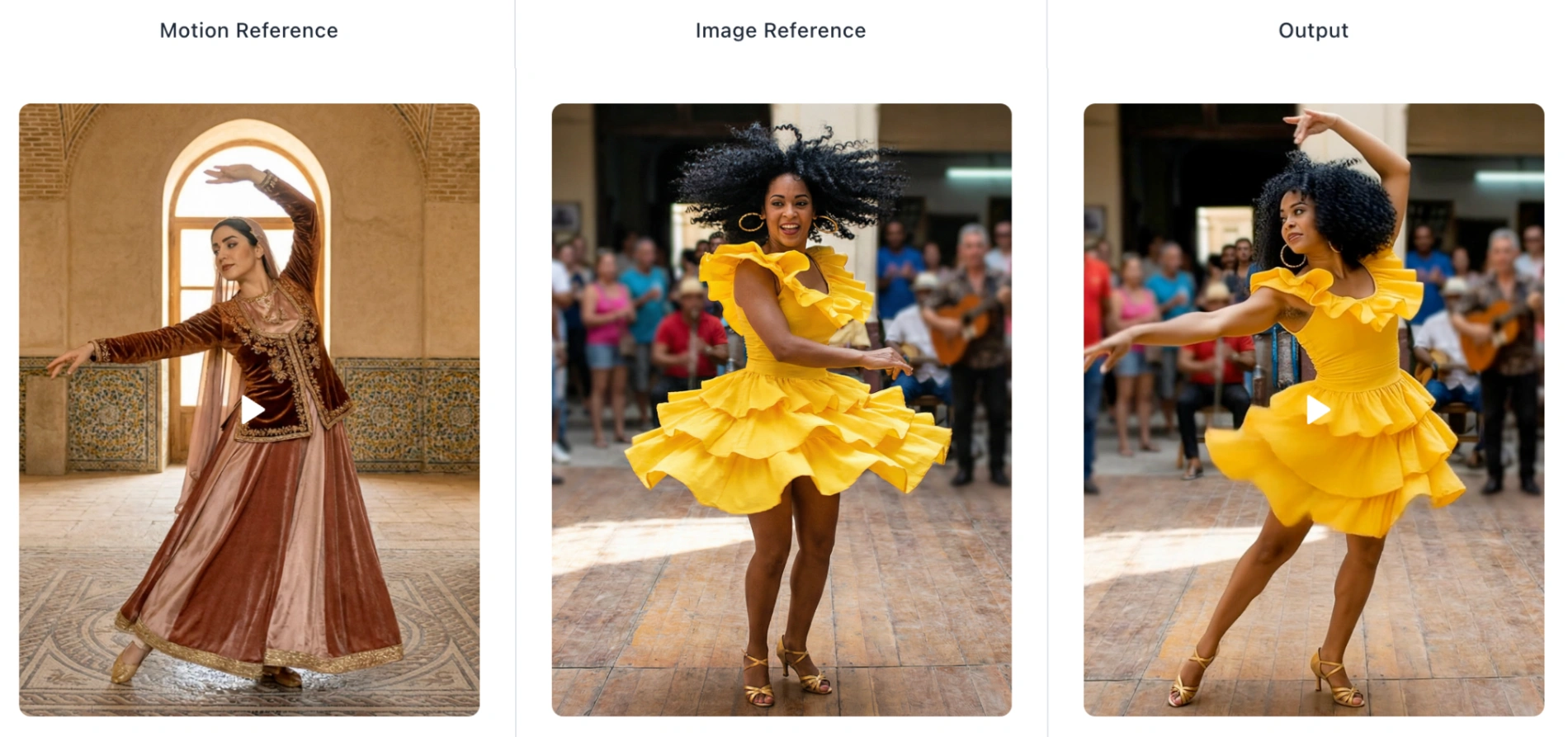
阶段 2:分步工作流
按照 Motion Control AI 上的这三个步骤,创建你的 Kling 3.0 动作控制视频。
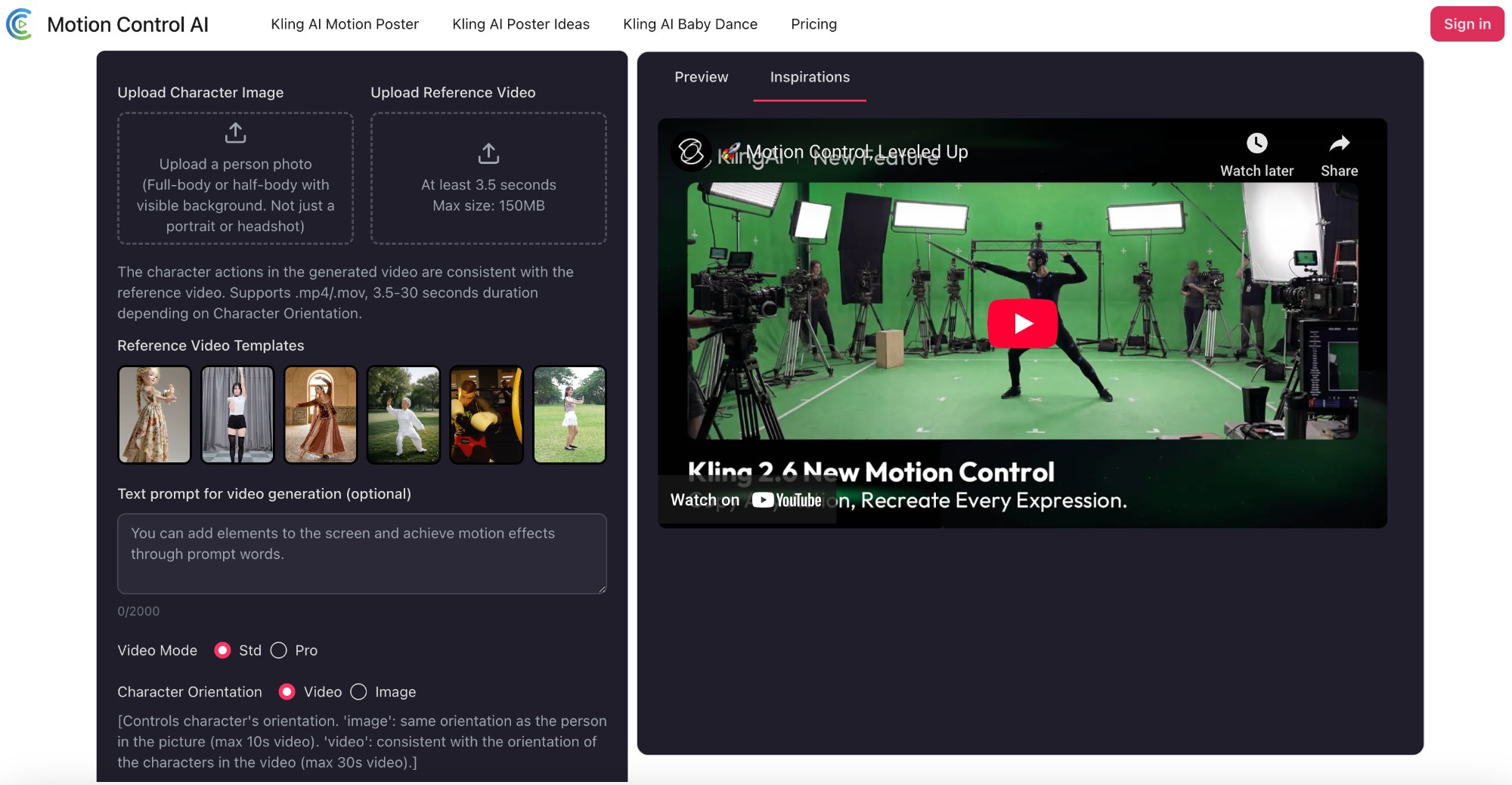
第 1 步:上传素材
导航至 Motion Control AI 视频生成器:motioncontrolai.com。
- 参考图片: 上传角色高分辨率照片(JPG/PNG/WEBP)。全身或半身,背景可见。不要仅仅是肖像或大头照。
- 动作参考: 上传定义动作的视频片段。
生成视频中的角色动作与参考视频一致。支持 .mp4/.mov,时长根据角色方向为 3.5 至 30 秒。
注意: 引擎将使用视频中的骨架来驱动图片。
第 2 步:使用文本提示词完善
视频决定了动作,而文本提示词决定了上下文。
- 可选但推荐: 使用文本提示词字段定义氛围或添加元素。
- 高级功能:相机控制
默认情况下,AI 会跟随视频的相机。要添加你自己的电影级运镜(如推近或平移),请勾选“角色方向与图片一致”设置。这允许通过文本提示词独立控制相机运动。 - 示例提示词: “电影级光照,霓虹雨夜背景,8k 分辨率,照片级真实感。”
专业提示: 你可以在此指定面部表情,例如“角色微笑”,从而在物理动作之上叠加微观表情。
第 3 步:生成与迭代
选择生成。
- 生成: 点击“生成”以驱动 Kling 3.0 引擎。片刻之后,预览你的动态 AI 视频。
- 结果: 预览视频。如果对轨迹和一致性满意,则下载高分辨率 MP4。
高级故障排除:常见问题与修复
即使在 2026,AI 工具也需要指导。以下是如何修复关于 Kling 3.0 动作控制的常见问题:
- 问题:背景看起来扭曲。
- 修复: 当 Kling AI 3.0 试图过于激进地移动相机时会发生这种情况。在设置或提示词中,尝试稳定场景描述(例如,“静态背景”)。
- 问题:手部看起来不自然。
- 修复: 确保在源图片和参考视频中手部都清晰可见。如果参考视频中手部插在口袋里,后续 Motion Control AI 可能难以渲染它们。
常见问题:理解 Kling 3.0 动作控制
问:为什么 Kling 3.0 动作控制有时生成的视频比参考视频短(例如,30 秒输入只产生 8 秒输出)?
答: 这是 Kling 文档说明的预期行为。模型不会盲目复制参考视频的全部时长。相反,它会智能地提取有效的连续运动片段。如果动作过于复杂、过快、包含剪辑、相机运动或不稳定运动,Kling 会自动截取可用部分。最小可提取的连续动作为 3 秒。此类情况不退还点数。要减少缩短,请使用单一连续镜头,动作适度且稳定,避免快速或混乱的动作。
问:生成的视频是否适合商业用途?
答:是的。通过我们的高级计划生成的 Kling Motion Control 视频包含商业使用权,非常适合社交媒体广告、电商展示和电影预可视化。
问:为什么这个 Kling 3.0 教程与标准的 AI 视频生成不同?
答:标准工具通过文本提示词“猜测”动作(例如,“让他跑”)。Kling 3.0 动作控制强制 AI 跟随特定的视频骨架,使你对表演拥有逐帧的控制权。
问:我能否使用 Kling 3.0 动作控制控制特定的面部表情?
答:当然可以。通过将动作参考与特定的文本提示词(例如,“看起来很惊讶”)相结合,你可以动画化详细的面部微观表情,同时保持角色身份可识别。
结论
Kling 3.0 动作控制代表了可控视频生成的一次飞跃。通过遵循景别规则并利用双输入系统(图片 + 视频),创作者现在可以制作出在 2026 之前不可能实现的广播级内容。
准备好导演你的第一部 Kling 3.0 动作控制 AI 杰作了吗?
无需复杂设置。几秒内创建广播级 AI 视频