
Comment utiliser le Kling 3.0 Motion Control : Le guide ultime 2026
Dernière mise à jour : 29 juillet 2026
Auteur : Équipe Motion Control IA
Introduction
Dans le paysage en constante évolution de 2026, la vidéo générative est passée d’une expérimentation aléatoire à une direction précise. Pour les créateurs, le défi n'est plus seulement de créer une vidéo, c'est de la contrôler.
Si vous avez déjà rencontré des personnages IA qui changent de visage en mouvement ou ignorent vos contraintes physiques, Kling 3.0 Motion Control est la solution. Disponible directement sur Motion Control IA, cet outil exploite le modèle vidéo photoréaliste Kling 3.0 pour fusionner la cohérence statique des personnages avec une performance vidéo complexe.
Ce guide explore comment maîtriser le flux de travail « Image vers Vidéo », en garantissant que vos résultats répondent aux normes professionnelles pour le marketing, la narration et les réseaux sociaux.
Pourquoi le Kling 3.0 Motion Control se démarque en 2026
Avant de plonger dans le « Comment faire », il est crucial de comprendre pourquoi les professionnels adoptent l'architecture Kling 3.0 AI Motion Control proposée sur notre plateforme.
- Cohérence supérieure des personnages : Contrairement aux anciens modèles qui transformaient souvent les visages pendant le mouvement, le modèle Kling 3.0 verrouille l'identité du sujet. Les vêtements et les traits de votre personnage restent cohérents, ce qui est essentiel pour la narration de marque.
- Rendu physiquement précis : Motion Control IA ne se contente pas d'animer, il simule. Des textures fluides à l'éclairage réaliste, le résultat s'approche de la fidélité des images de synthèse haut de gamme, réduisant considérablement le temps de production par rapport au rendu traditionnel.
- Trajectoires de mouvement précises : Vous n'êtes pas limité à des animations aléatoires. Vous dictez le chemin. Que ce soit un mouvement de danse spécifique ou un coup de pied d'arts martiaux, le modèle suit votre vidéo de référence avec une haute fidélité.
Transformez des personnages statiques en vidéo IA réaliste avec un contrôle image par image
Phase 1 : Préparation et bonnes pratiques (Crucial)
D'après nos tests approfondis sur Kling Motion Control IA, la grande majorité des anomalies visuelles proviennent d'une discordance entre les fichiers source. Avant de générer, appliquez ces trois règles de notre Meilleur guide :
1. La règle de « correspondance du cadrage »
La cohérence est primordiale. Si votre image source est un plan mi-corps (taille haute), votre vidéo de référence de mouvement doit également être un plan mi-corps.
- Pourquoi ? Si vous utilisez une vidéo de marche en plan large avec un portrait en gros plan, Kling IA tente de « compresser » le squelette, ce qui entraîne des distorsions.
2. Assurer un espace libre
Laissez de l'espace pour bouger. Si votre référence de mouvement implique de grands mouvements de bras (par exemple, une pose en T ou un geste de la main), assurez-vous que votre image source dispose de suffisamment d'espace en arrière-plan.
- Astuce : Évitez de recadrer trop serré votre personnage source. Motion Control IA a besoin d'une « toile » pour générer les membres en mouvement sans les couper.
3. Références de mouvement optimisées
Sélectionnez des vidéos de référence avec des mouvements clairs mais une vitesse modérée. Bien que Kling AI Motion Control gère bien les actions complexes, les vidéos avec un flou de mouvement extrême ou des secousses de caméra irrégulières peuvent réduire la précision du suivi. Privilégiez les vidéos où le sujet reste relativement centré.
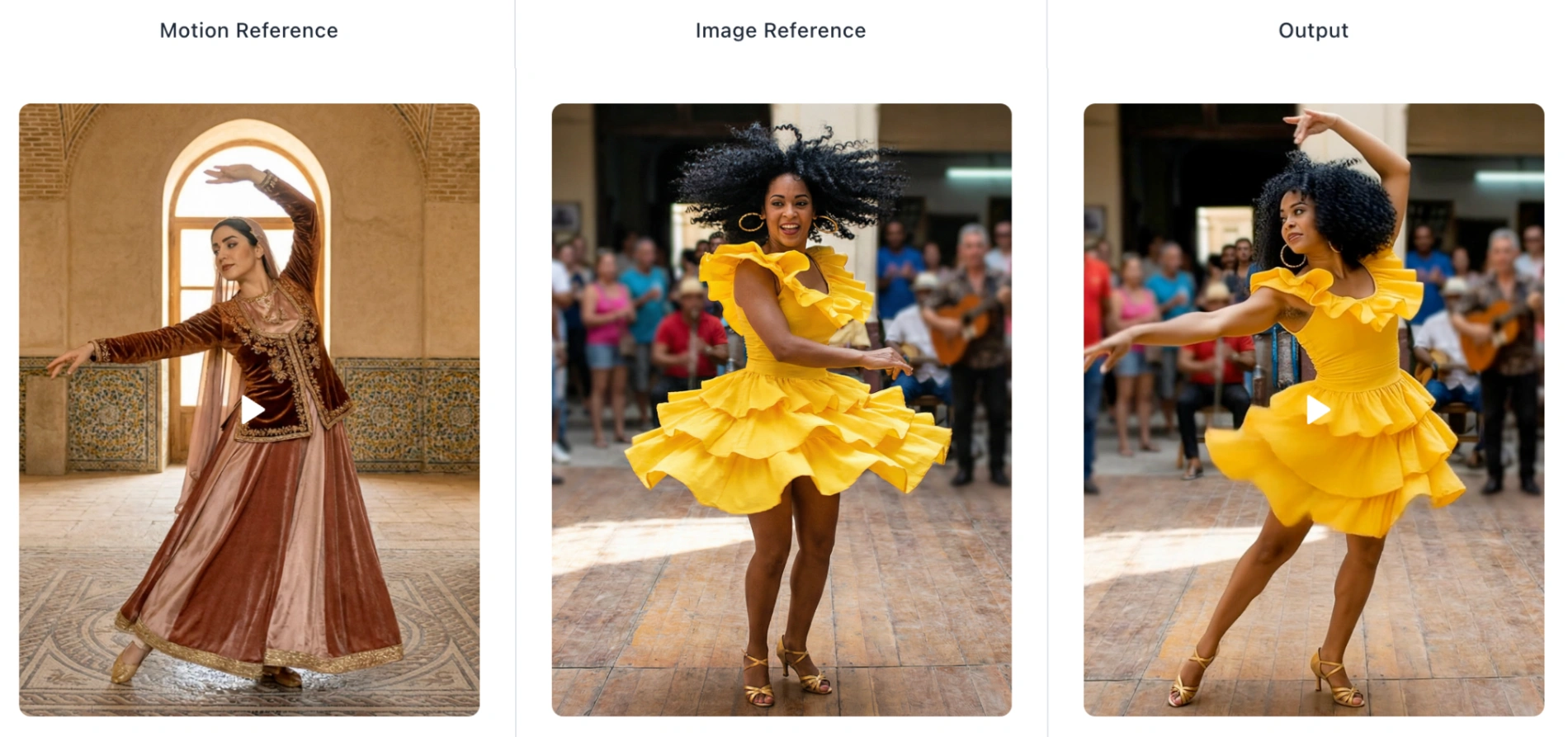
Phase 2 : Flux de travail étape par étape
Suivez ce processus en 3 étapes sur Motion Control IA pour créer votre vidéo Kling 3.0 Motion Control.
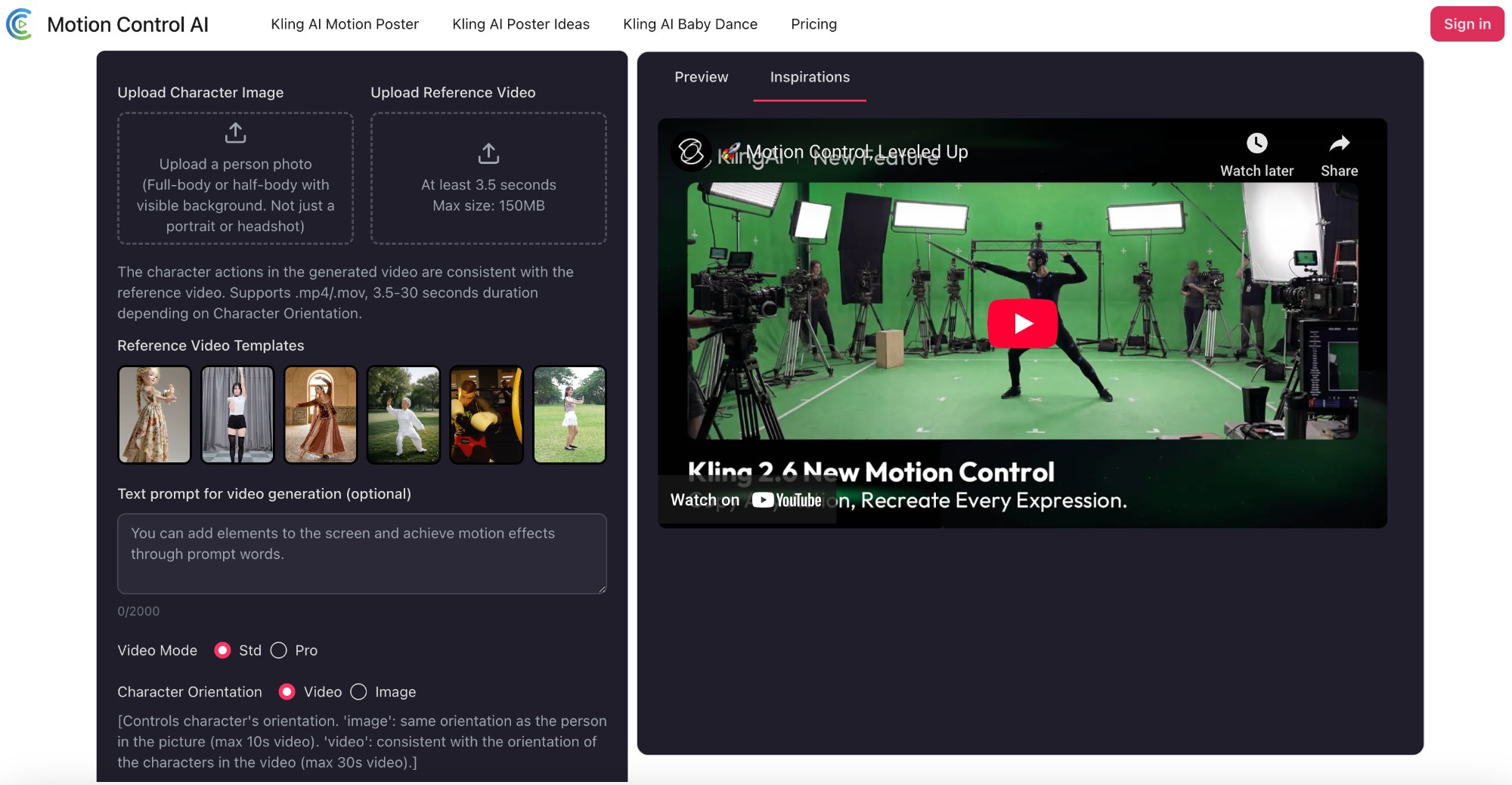
Étape 1 : Téléchargez vos fichiers
Accédez au générateur de vidéo Motion Control IA : motioncontrolai.com.
- Image de référence : Téléchargez la photo haute résolution de votre personnage (JPG/PNG/WEBP). Plan large ou mi-corps avec un arrière-plan visible. Pas seulement un portrait ou un gros plan.
- Référence de mouvement : Téléchargez le clip vidéo qui définit le mouvement.
Les actions du personnage dans la vidéo générée sont cohérentes avec la vidéo de référence. Prend en charge .mp4/.mov, durée de 3,5 à 30 secondes selon l'orientation du personnage.
Remarque : Le moteur utilisera le squelette de la vidéo pour animer l'image.
Étape 2 : Affinez avec des prompts textuels
Si la vidéo dicte le mouvement, le prompt textuel dicte le contexte.
- Optionnel mais recommandé : Utilisez le champ Prompt textuel pour définir l'atmosphère ou ajouter des éléments.
- Fonction avancée : Contrôle de la caméra
Par défaut, l'IA suit la caméra de la vidéo. Pour ajouter vos propres mouvements cinématographiques (comme un zoom avant ou un panoramique), cochez le paramètre « L'orientation du personnage correspond à l'image ». Cela permet un mouvement de caméra indépendant via des prompts textuels. - Exemple de prompt : « Éclairage cinématographique, rue de nuit au néon, résolution 8k, photoréaliste. »
Astuce pro : Vous pouvez spécifier des expressions faciales ici, comme « le personnage sourit », pour superposer des micro-expressions au mouvement physique.
Étape 3 : Générez et itérez
Sélectionnez Générer.
- Générer : Cliquez sur « Générer » pour alimenter le moteur Kling 3.0. En quelques instants, prévisualisez votre vidéo IA dynamique.
- Résultat : Prévisualisez la vidéo. Si la trajectoire et la cohérence vous satisfont, téléchargez le MP4 haute résolution.
Dépannage avancé : Problèmes courants et correctifs
Même en 2026, les outils IA ont besoin de conseils. Voici comment résoudre les problèmes courants avec Kling 3.0 Motion Control :
- Problème : L'arrière-plan semble déformé.
- Correctif : Cela se produit lorsque Kling AI 3.0 essaie de bouger la caméra trop agressivement. Dans vos paramètres ou prompt, essayez de stabiliser la description de la scène (par exemple, « arrière-plan statique »).
- Problème : Les mains semblent peu naturelles.
- Correctif : Assurez-vous que les mains sont clairement visibles à la fois dans l'image source et dans la vidéo de référence. Si la vidéo de référence cache les mains dans les poches, Motion Control IA peut avoir du mal à les rendre correctement plus tard.
FAQ : Comprendre Kling 3.0 Motion Control
Q : Pourquoi Kling 3.0 Motion Control génère-t-il parfois une vidéo plus courte que ma vidéo de référence (par exemple, une entrée de 30s produit seulement 8s de sortie) ?
R : Ce comportement est attendu et documenté par Kling. Le modèle ne copie pas aveuglément la durée totale de la vidéo de référence. Au lieu de cela, il extrait intelligemment uniquement les segments de mouvement valides et continus. Si les actions sont trop complexes, trop rapides, contiennent des coupes, des mouvements de caméra ou des mouvements erratiques, Kling tronque automatiquement aux portions utilisables. La durée minimale d'action continue extractible est de 3 secondes. Les crédits ne sont pas remboursés dans ces cas. Pour minimiser le raccourcissement, utilisez des prises uniques et continues avec des mouvements modérés et stables, évitez les actions rapides ou chaotiques.
Q : La vidéo générée est-elle adaptée à un usage commercial ?
R : Oui. Les vidéos Kling Motion Control générées via nos plans premium incluent les droits commerciaux, ce qui les rend idéales pour les publicités sur les réseaux sociaux, les vitrines e-commerce et la prévisualisation de films.
Q : Pourquoi ce tutoriel Kling 3.0 est-il différent de la génération vidéo IA standard ?
R : Les outils standards « devinent » le mouvement à partir d'un prompt textuel (par exemple, « fais-le courir »). Kling 3.0 Motion Control force l'IA à suivre un squelette vidéo spécifique, vous donnant une autorité image par image sur la performance.
Q : Puis-je contrôler des expressions faciales spécifiques avec Kling 3.0 Motion Control ?
R : Absolument. En combinant la référence de mouvement avec des prompts textuels spécifiques (par exemple, « air surpris »), vous pouvez animer des micro-expressions faciales détaillées tout en gardant l'identité du personnage reconnaissable.
Conclusion
Kling 3.0 Motion Control représente un bond en avant dans la génération vidéo contrôlée. En respectant les règles de cadrage et en utilisant le système à double entrée (Image + Vidéo), les créateurs peuvent désormais produire un contenu prêt à diffuser qui n'était pas possible avant 2026.
Prêt à réaliser votre premier chef-d'œuvre Kling 3.0 Motion Control IA ?
Aucune configuration complexe requise. Créez des vidéos IA prêtes à diffuser en quelques secondes