
So verwenden Sie Kling 3.0 Motion Control: Der umfassende Leitfaden für 2026
Zuletzt aktualisiert: 29. Juli 2026
Autor: Motion Control AI Team
Einleitung
In der sich entwickelnden Landschaft von 2026 hat sich die generative Videoproduktion von zufälligen Experimenten hin zu präziser Steuerung verschoben. Für Kreative besteht die Herausforderung nicht mehr nur darin, ein Video zu erstellen, sondern es zu kontrollieren.
Wenn Sie mit KI-Figuren zu kämpfen hatten, die während der Bewegung das Gesicht verändern oder Ihre physikalischen Vorgaben ignorieren, ist Kling 3.0 Motion Control die Lösung. Dieses Tool ist direkt auf Motion Control AI verfügbar und nutzt das fotorealistische Kling 3.0-Videomodell, um statische Figurenkonsistenz mit komplexen Videoleistungen zu verbinden.
Dieser Leitfaden zeigt, wie Sie den „Bild-zu-Video“-Workflow meistern, um sicherzustellen, dass Ihre Ergebnisse professionellen Standards für Marketing, Storytelling und soziale Medien entsprechen.
Warum Kling 3.0 Motion Control in 2026 heraussticht
Bevor wir in das „How-to“ eintauchen, ist es wichtig zu verstehen, warum Profis auf die auf unserer Plattform vorgestellte Kling 3.0 KI Motion Control-Architektur umsteigen.
- Hervorragende Figurenkonsistenz: Im Gegensatz zu älteren Modellen, die während der Bewegung oft Gesichter verzerrten, verankert sich das Kling 3.0-Modell in der Identität des Subjekts. Die Kleidung und die Merkmale Ihrer Figur bleiben konsistent, was für das Brand-Storytelling unerlässlich ist.
- Physikalisch genaues Rendering: Motion Control AI animiert nicht nur, es simuliert. Von fließenden Texturen bis zu realistischer Beleuchtung nähert sich die Ausgabe der Wiedergabetreue von High-End-CGI an und reduziert die Produktionszeit im Vergleich zum traditionellen Rendering erheblich.
- Präzise Bewegungsabläufe: Sie sind nicht auf zufällige Animationen beschränkt. Sie bestimmen den Pfad. Ob es sich um eine bestimmte Tanzbewegung oder einen Kampfsporttritt handelt, das Modell folgt Ihrem Referenzvideo mit hoher Genauigkeit.
Verwandle statische Figuren mit bildgenauer Steuerung in realistische KI-Videos
Phase 1: Vorbereitung und bewährte Methoden (entscheidend)
Basierend auf unseren umfangreichen Tests bei Kling Motion Control AI stammen die allermeisten visuellen Anomalien von nicht übereinstimmenden Eingaben zwischen Quelldateien. Bevor Sie generieren, wenden Sie diese drei Regeln aus unserem Best Guide an:
1. Die „Framing Match“-Regel
Konsistenz ist der Schlüssel. Wenn Ihr Quellbild eine Halbkörper-Aufnahme (ab der Taille aufwärts) ist, muss Ihr Bewegungsreferenzvideo ebenfalls eine Halbkörper-Aufnahme sein.
- Warum? Wenn Sie ein Ganzkörper-Gehvideo mit einem Nahaufnahme-Porträt verwenden, versucht die Kling-KI, das Skelett zu „komprimieren“, was zu Verzerrungen führt.
2. Ausreichend Platz im Bild lassen
Lassen Sie Raum für Bewegung. Wenn Ihre Bewegungsreferenz weite Armbewegungen beinhaltet (z. B. eine T-Pose oder Winken), stellen Sie sicher, dass Ihr Quellbild ausreichend Hintergrundfläche hat.
- Tipp: Vermeiden Sie es, Ihre Quellfigur zu eng zu beschneiden. Die Motion Control KI benötigt eine „Leinwand“, um die bewegten Gliedmaßen zu generieren, ohne sie abzuschneiden.
3. Optimierte Bewegungsreferenzen
Wählen Sie Referenzvideos mit klaren Bewegungen, aber moderater Geschwindigkeit. Während Kling AI Motion Control komplexe Aktionen gut bewältigt, können Videos mit extremem Bewegungsunschärfe oder unregelmäßigem Kamera-Wackeln die Tracking-Genauigkeit verringern. Bevorzugen Sie Videos, bei denen das Motiv relativ zentriert bleibt.
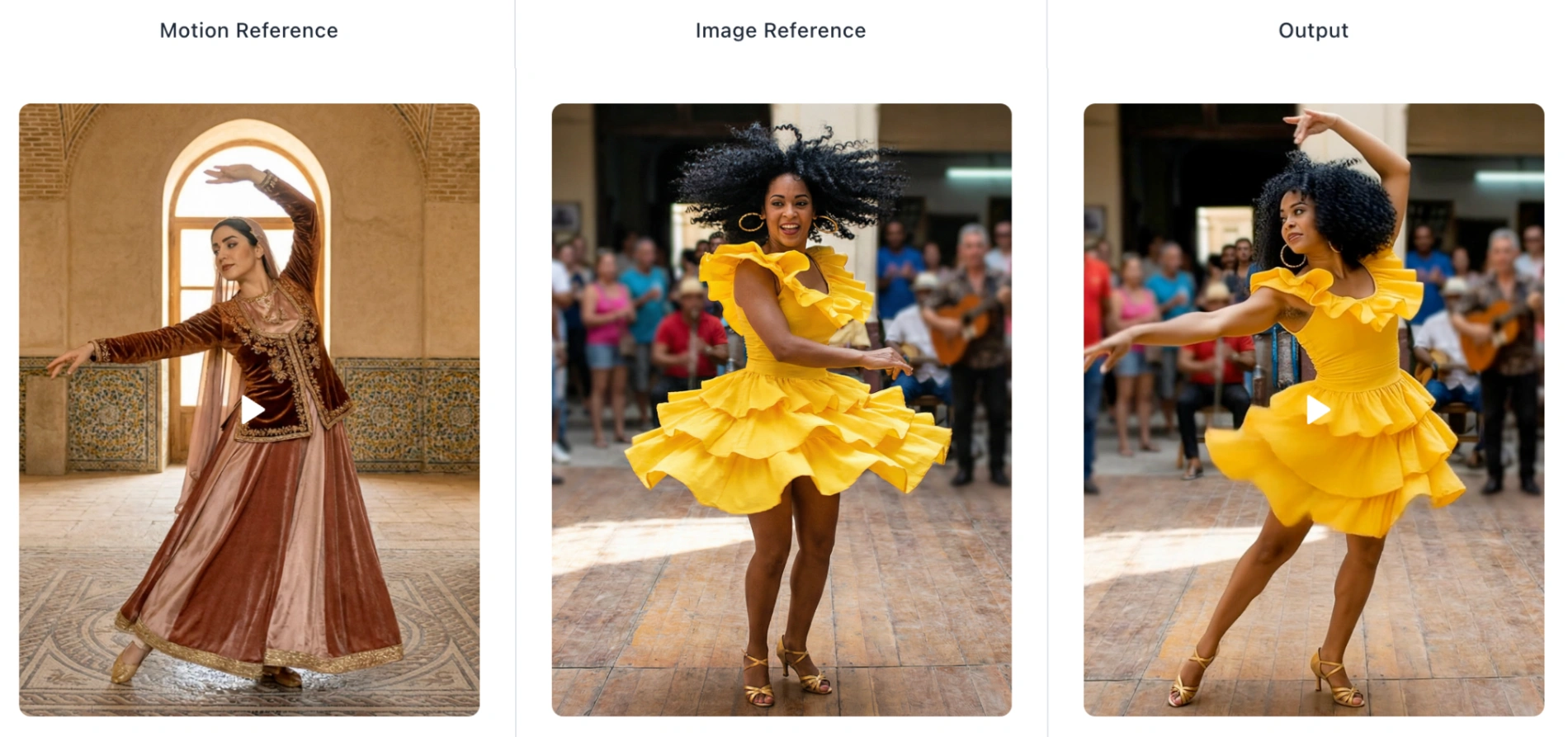
Phase 2: Schritt-für-Schritt-Workflow
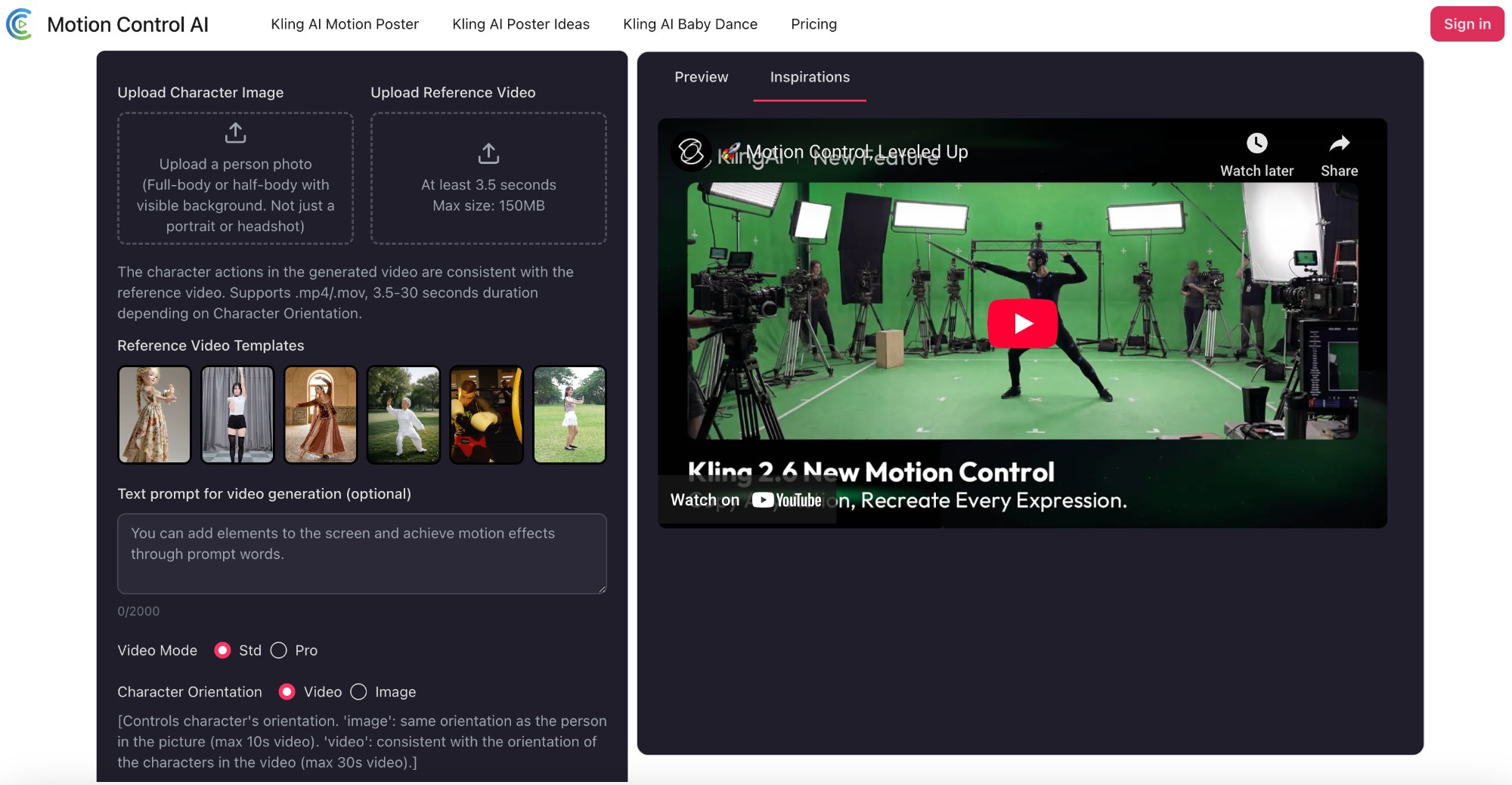
Befolgen Sie diesen 3-Schritte-Prozess auf Motion Control AI, um Ihr Kling 3.0 Motion Control-Video zu erstellen.
Schritt 1: Laden Sie Ihre Assets hoch
Navigieren Sie zum Motion Control AI-KI-Video-Generator: motioncontrolai.com.
- Referenzbild: Laden Sie das hochauflösende Foto Ihrer Figur hoch (JPG/PNG/WEBP). Ganzkörper- oder Halbkörperaufnahme mit sichtbarem Hintergrund. Nicht nur ein Porträt oder Kopfschuss.
- Bewegungsreferenz: Laden Sie den Videoclip hoch, der die Bewegung definiert.
Die Aktionen der Figur im generierten Video sind konsistent mit dem Referenzvideo. Unterstützt .mp4/.mov, Dauer 3,5-30 Sekunden, abhängig von der Charakterausrichtung.
Hinweis: Die Engine verwendet das Skelett aus dem Video, um das Bild zu steuern.
Schritt 2: Verfeinerung mit Text-Prompts
Während das Video die Bewegung vorgibt, bestimmt der Text-Prompt den Kontext.
- Optional, aber empfohlen: Verwenden Sie das Text-Prompt-Feld, um die Atmosphäre zu definieren oder Elemente hinzuzufügen.
- Erweiterte Funktion: Kamera-Steuerung
Standardmäßig folgt die KI der Kamera des Videos. Um eigene filmische Bewegungen hinzuzufügen (wie Zoom In oder Schwenk), aktivieren Sie die Einstellung „Charakterausrichtung stimmt mit Bild überein“. Dies ermöglicht unabhängige Kamerabewegungen über Text-Prompts. - Beispiel-Prompt: „Filmische Beleuchtung, neonbeleuchtete Regenstraße, 8k-Auflösung, fotorealistisch.“
Profi-Tipp: Sie können hier Gesichtsausdrücke angeben, wie „die Figur lächelt“, um Mikroexpressionen über die physische Bewegung zu legen.
Schritt 3: Generieren und iterieren
Wählen Sie Generieren.
- Generieren: Klicken Sie auf „Generieren“, um die Kling 3.0-Engine zu starten. Nach wenigen Augenblicken können Sie eine Vorschau Ihres dynamischen KI-Videos ansehen.
- Ergebnis: Sehen Sie sich die Vorschau des Videos an. Wenn Sie mit der Bewegungsbahn und der Konsistenz zufrieden sind, laden Sie das hochauflösende MP4 herunter.
Erweiterte Fehlerbehebung: Häufige Probleme und Lösungen
Selbst in 2026 benötigen KI-Tools eine Anleitung. So beheben Sie häufige Probleme mit Kling 3.0 Motion Control:
- Problem: Der Hintergrund sieht verzerrt aus.
- Lösung: Dies passiert, wenn die Kling KI 3.0 versucht, die Kamera zu aggressiv zu bewegen. Versuchen Sie in Ihren Einstellungen oder im Prompt, die Szenenbeschreibung zu stabilisieren (z. B. „statischer Hintergrund“).
- Problem: Die Hände sehen unnatürlich aus.
- Lösung: Stellen Sie sicher, dass die Hände sowohl im Quellbild als auch im Referenzvideo deutlich sichtbar sind. Wenn das Referenzvideo die Hände in Taschen versteckt, könnte die Motion Control KI Schwierigkeiten haben, sie später zu rendern.
FAQ: Kling 3.0 Motion Control verstehen
F: Warum generiert Kling 3.0 Motion Control manchmal ein kürzeres Video als mein Referenzvideo (z. B. 30s Eingabe erzeugt nur 8s Ausgabe)?
A: Dies ist ein von Kling dokumentiertes erwartetes Verhalten. Das Modell kopiert nicht blind die gesamte Dauer des Referenzvideos. Stattdessen extrahiert es intelligent nur die gültigen kontinuierlichen Bewegungssegmente. Wenn die Aktionen übermäßig komplex, zu schnell, Schnitte, Kamerabewegungen oder unregelmäßige Bewegungen enthalten, kürzt Kling automatisch auf die verwendbaren Teile. Die minimal extrahierbare kontinuierliche Aktion beträgt 3 Sekunden. In diesen Fällen werden keine Credits erstattet. Um die Verkürzung zu minimieren, verwenden Sie einzelne durchgehende Aufnahmen mit moderaten, stabilen Bewegungen und vermeiden Sie schnelle oder chaotische Aktionen.
F: Ist das generierte Video für die kommerzielle Nutzung geeignet?
A: Ja. Kling Motion Control-Videos, die über unsere Premium-Pläne generiert werden, beinhalten kommerzielle Nutzungsrechte, was sie ideal für Social-Media-Anzeigen, E-Commerce-Präsentationen und Film-Pre-Visualisierung macht.
F: Warum unterscheidet sich dieses Kling 3.0-Tutorial von der standardmäßigen KI-Videogenerierung?
A: Standard-Tools „raten“ die Bewegung aus einem Text-Prompt (z. B. „lass ihn rennen“). Kling 3.0 Motion Control zwingt die KI, einem bestimmten Video-Skelett zu folgen, und gibt Ihnen die frame-genaue Kontrolle über die Performance.
F: Kann ich mit Kling 3.0 Motion Control bestimmte Gesichtsausdrücke steuern?
A: Auf jeden Fall. Durch die Kombination der Bewegungsreferenz mit spezifischen Text-Prompts (z. B. „sieht überrascht aus“) können Sie detaillierte Mikro-Gesichtsausdrücke animieren, während die Identität der Figur erkennbar bleibt.
Fazit
Kling 3.0 Motion Control stellt einen großen Fortschritt in der kontrollierten Videogenerierung dar. Durch die Einhaltung der Bildausschnitt-Regeln und die Nutzung des Dual-Input-Systems (Bild + Video) können Kreative jetzt sendefähige Inhalte produzieren, die vor 2026 nicht möglich waren.
Bereit, Ihr erstes Kling 3.0 Motion Control KI-Meisterwerk zu inszenieren?
Keine komplexe Einrichtung erforderlich. Erstellen Sie in Sekunden sendefähige KI-Videos