
Kling 3.0 Motion Control 사용법: 2026 마스터 가이드
최종 업데이트: 2026년 7월 29일
작성자: Motion Control AI 팀
소개
2026의 진화하는 환경에서 생성형 동영상은 무작위 실험에서 정밀한 방향성으로 전환되었습니다. 크리에이터들에게 이제 과제는 단순히 동영상을 만드는 것이 아니라, 그것을 제어하는 것입니다.
움직이는 도중 AI 캐릭터의 얼굴이 바뀌거나 물리적 제약을 무시하는 문제로 어려움을 겪었다면, Kling 3.0 Motion Control이 해결책입니다. Motion Control AI에서 직접 사용할 수 있는 이 도구는 사실적인 Kling 3.0 동영상 모델을 활용하여 정적인 캐릭터 일관성과 복잡한 동영상 퍼포먼스를 결합합니다.
이 가이드는 '이미지-동영상' 워크플로우를 마스터하여 마케팅, 스토리텔링, 소셜 미디어에서 전문적인 수준의 결과물을 보장하는 방법을 다룹니다.
왜 Kling 3.0 Motion Control이 2026에 두각을 나타내는가
'방법'에 뛰어들기 전에, 전문가들이 우리 플랫폼에 탑재된 Kling 3.0 AI Motion Control 아키텍처로 전환하는 이유를 이해하는 것이 중요합니다.
- 뛰어난 캐릭터 일관성: 움직이는 동안 얼굴이 변형되곤 했던 구형 모델과 달리, Kling 3.0 모델은 피사체의 정체성을 고정합니다. 캐릭터의 복장과 특징이 일관되게 유지되며, 이는 브랜드 스토리텔링에 필수적입니다.
- 물리적으로 정확한 렌더링: Motion Control AI는 단순히 애니메이션을 적용하는 것이 아니라 시뮬레이션합니다. 유체 텍스처부터 사실적인 조명까지, 출력물은 고급 CGI의 정확도에 근접하여 전통적인 렌더링에 비해 제작 시간을 크게 단축합니다.
- 정밀한 모션 궤적: 무작위 애니메이션에 제한되지 않습니다. 경로를 지시할 수 있습니다. 특정 춤 동작이든 무술 발차기든, 모델은 참조 동영상을 높은 정확도로 따릅니다.
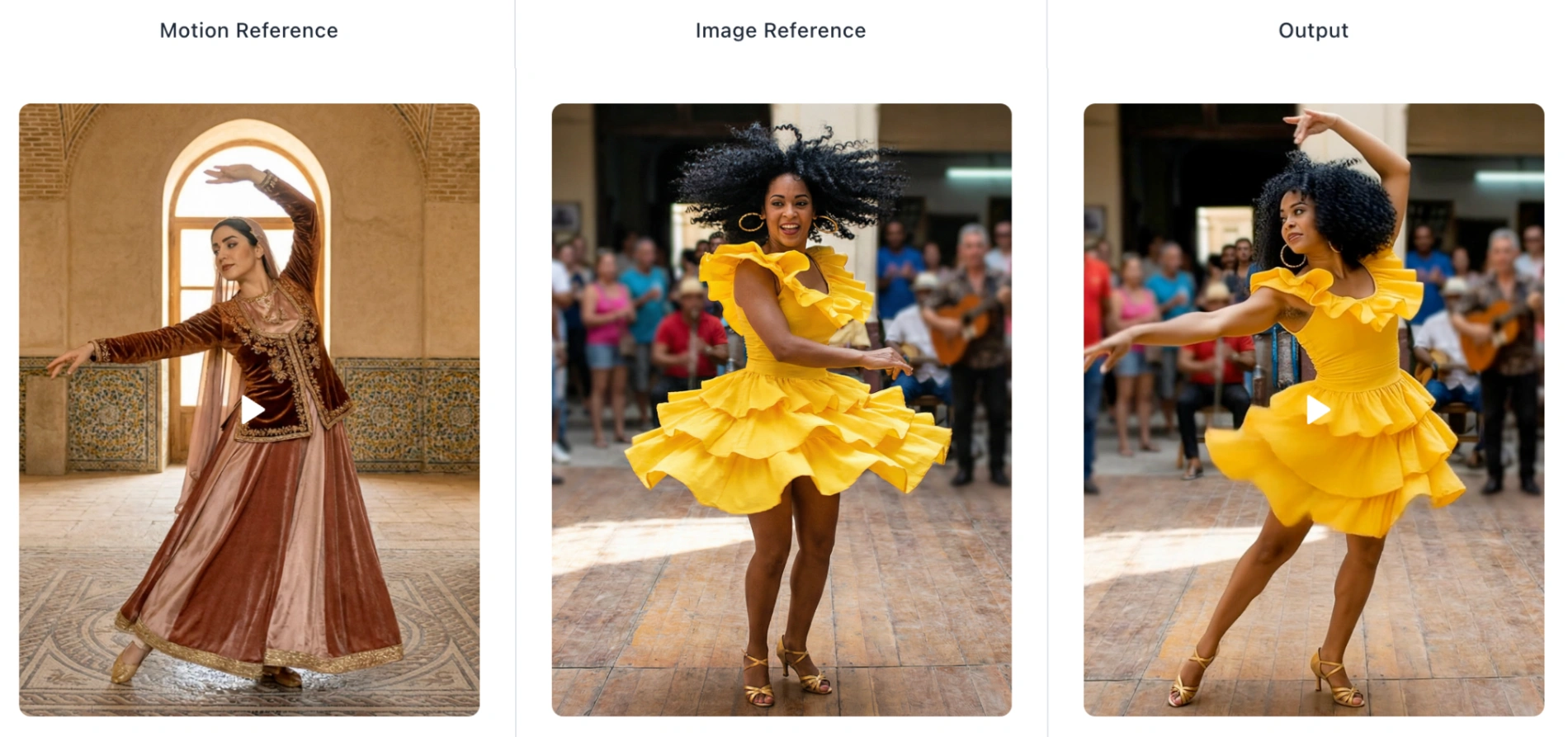
정적인 캐릭터를 프레임 정확도 제어로 사실적인 AI 동영상으로 변환
1단계: 준비 및 모범 사례 (중요)
Kling Motion Control AI에서의 광범위한 테스트에 따르면, 시각적 이상의 대부분은 소스 파일 간의 입력 불일치에서 비롯됩니다. 생성하기 전에 최고 가이드의 다음 세 가지 규칙을 적용하세요.
1. "프레이밍 일치" 규칙
일관성이 핵심입니다. 소스 이미지가 반신 샷(허리 위)이라면, 모션 참조 동영상도 반신 샷이어야 합니다.
- 이유: 클로즈업 초상화에 전신 걷기 동영상을 사용하면 Kling AI가 골격을 '압축'하려고 시도하여 왜곡이 발생합니다.
2. 공간 여유 확보
움직일 공간을 확보하세요. 모션 참조에서 팔을 크게 움직이는 동작(T-포즈나 손 흔들기 등)이 포함된 경우, 소스 이미지에 충분한 배경 공간이 있는지 확인하세요.
- 팁: 소스 캐릭터를 너무 빡빡하게 크롭하지 마세요. Motion Control AI는 움직이는 팔다리가 잘려나가지 않도록 생성하기 위한 '캔버스'가 필요합니다.
3. 최적화된 모션 참조
움직임이 명확하지만 적당한 속도의 참조 동영상을 선택하세요. Kling AI Motion Control은 복잡한 동작을 잘 처리하지만, 과도한 모션 블러나 불규칙한 카메라 흔들림이 있는 동영상은 추적 정확도를 떨어뜨릴 수 있습니다. 피사체가 비교적 중앙에 있는 동영상을 우선시하세요.
2단계: 단계별 워크플로우
Motion Control AI에서 다음 3단계 과정을 따라 Kling 3.0 Motion Control 동영상을 제작하세요.
1단계: 자산 업로드
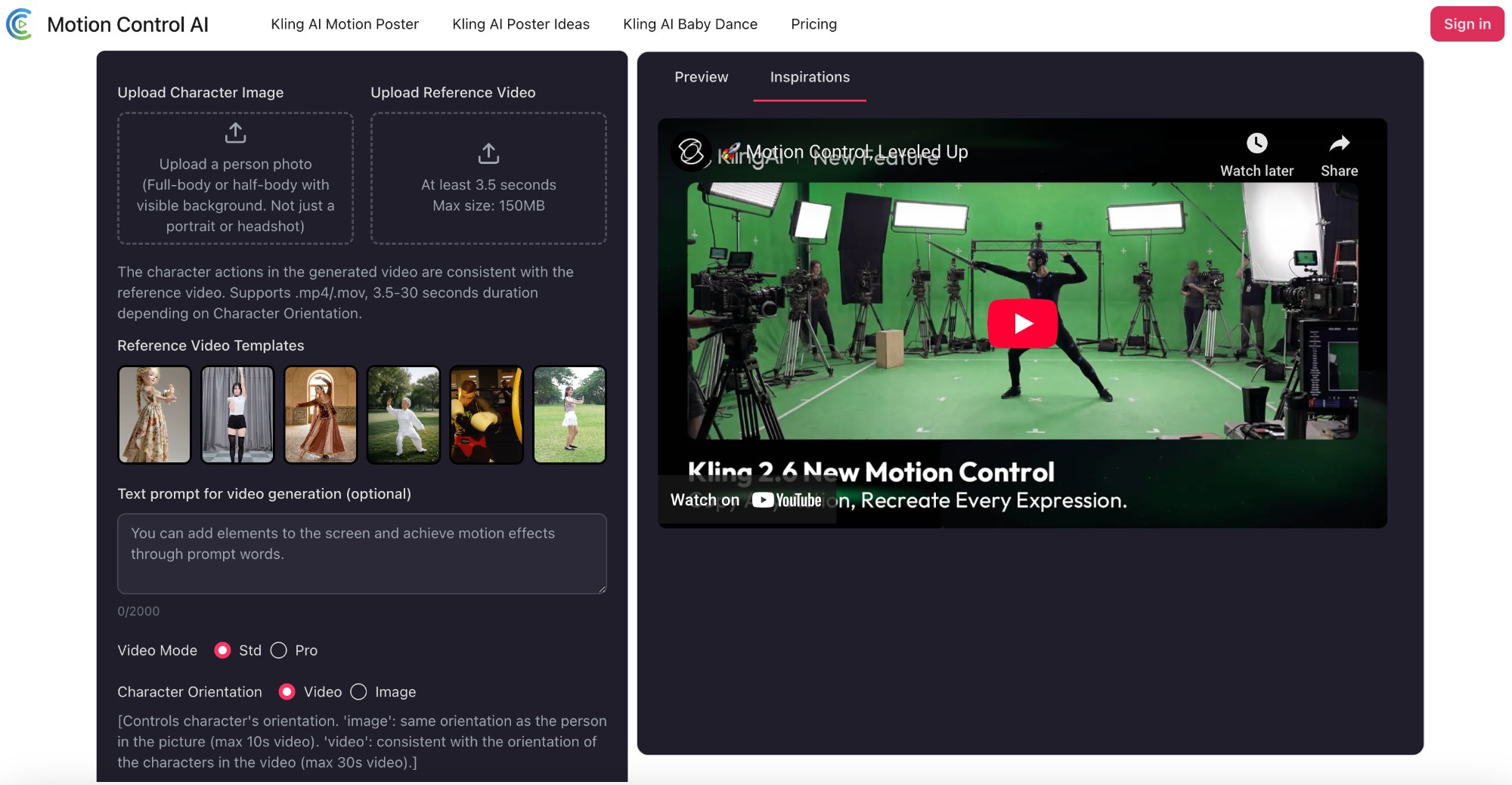
Motion Control AI 동영상 생성기로 이동: motioncontrolai.com.
- 참조 이미지: 캐릭터의 고해상도 사진을 업로드하세요(JPG/PNG/WEBP). 배경이 보이는 전신 또는 반신. 초상화나 헤드샷만으로는 안 됩니다.
- 모션 참조: 움직임을 정의하는 동영상 클립을 업로드하세요.
생성된 동영상의 캐릭터 동작은 참조 동영상과 일치합니다. .mp4/.mov 형식을 지원하며, 캐릭터 방향에 따라 3.5~30초 길이입니다.
참고: 엔진은 동영상의 골격을 사용하여 이미지를 구동합니다.
2단계: 텍스트 프롬프트로 정제
동영상이 움직임을 결정하는 반면, 텍스트 프롬프트는 맥락을 결정합니다.
- 선택 사항이지만 권장: 텍스트 프롬프트 필드를 사용하여 분위기를 정의하거나 요소를 추가하세요.
- 고급 기능: Camera Control
기본적으로 AI는 동영상의 카메라를 따릅니다. 자신의 시네마틱 움직임(예: 확대 또는 패닝)을 추가하려면 '캐릭터 방향이 이미지와 일치' 설정을 선택하세요. 이렇게 하면 텍스트 프롬프트를 통해 독립적인 카메라 움직임이 가능합니다. - 프롬프트 예시: '시네마틱 조명, 네온 비 오는 거리 배경, 8k 해상도, 사실적인.'
프로 팁: 여기서 '캐릭터가 웃는다'와 같은 표정을 지정하여 물리적 움직임 위에 미세 표정을 추가할 수 있습니다.
3단계: 생성 및 반복
생성을 선택하세요.
- 생성: '생성'을 클릭하여 Kling 3.0 엔진을 가동합니다. 잠시 후 역동적인 AI 동영상을 미리 볼 수 있습니다.
- 결과: 동영상을 미리 봅니다. 궤적과 일관성에 만족하면 고해상도 MP4를 다운로드하세요.
고급 문제 해결: 일반적인 문제 및 해결 방법
2026에도 AI 도구는 지침이 필요합니다. 다음은 Kling 3.0 Motion Control의 일반적인 문제를 해결하는 방법입니다.
- 문제: 배경이 왜곡되어 보입니다.
- 해결 방법: 이는 Kling AI 3.0이 카메라를 너무 과격하게 움직이려 할 때 발생합니다. 설정이나 프롬프트에서 장면 설명을 안정화해 보세요(예: '정적 배경').
- 문제: 손이 부자연스러워 보입니다.
- 해결 방법: 소스 이미지와 참조 동영상 모두에서 손이 명확하게 보이는지 확인하세요. 참조 동영상에서 손을 주머니에 넣고 있으면 Motion Control AI가 나중에 렌더링하는 데 어려움을 겪을 수 있습니다.
FAQ: Kling 3.0 Motion Control 이해하기
Q: Kling 3.0 Motion Control이 때로는 참조 동영상보다 짧은 동영상을 생성하는 이유는 무엇인가요? (예: 30초 입력이 8초 출력만 생성)
A: 이는 Kling이 문서화한 예상된 동작입니다. 모델은 참조 동영상의 전체 길이를 맹목적으로 복사하지 않습니다. 대신, 유효한 연속 동작 세그먼트만 지능적으로 추출합니다. 동작이 지나치게 복잡하거나, 너무 빠르거나, 컷이 있거나, 카메라 움직임이나 불규칙한 동작이 있는 경우 Kling은 자동으로 사용 가능한 부분으로 잘라냅니다. 추출 가능한 최소 연속 동작은 3초입니다. 이러한 경우 크레딧은 환불되지 않습니다. 단축을 최소화하려면 적당하고 안정적인 움직임이 있는 단일 연속 샷을 사용하고 빠르거나 혼란스러운 동작을 피하세요.
Q: 생성된 동영상은 상업적 용도로 적합한가요?
A: 네. Kling Motion Control 프리미엄 요금제를 통해 생성된 동영상에는 상업적 권리가 포함되어 있어 소셜 미디어 광고, 전자상거래 쇼케이스, 영화 사전 시각화에 이상적입니다.
Q: 이 Kling 3.0 튜토리얼이 표준 AI 동영상 생성과 다른 점은 무엇인가요?
A: 표준 도구는 텍스트 프롬프트(예: '그를 달리게 해')에서 움직임을 '추측'합니다. Kling 3.0 Motion Control은 AI가 특정 동영상 골격을 따르도록 강제하여 퍼포먼스에 대한 프레임별 권한을 부여합니다.
Q: Kling 3.0 Motion Control을 사용하여 특정 표정을 제어할 수 있나요?
A: 물론입니다. 모션 참조와 특정 텍스트 프롬프트(예: '놀란 표정')를 결합하여 캐릭터의 정체성을 인식 가능하게 유지하면서 자세한 얼굴 미세 표정을 애니메이션화할 수 있습니다.
결론
Kling 3.0 Motion Control은 제어된 동영상 생성의 비약적인 발전을 나타냅니다. 프레이밍 규칙을 준수하고 이중 입력 시스템(이미지 + 동영상)을 활용함으로써 크리에이터는 이제 2026 이전에는 불가능했던 방송 수준의 콘텐츠를 제작할 수 있습니다.
첫 번째 Kling 3.0 Motion Control AI 걸작을 연출할 준비가 되셨나요?
복잡한 설정 불필요. 몇 초 만에 방송용 AI 동영상 제작