
Come Usare Kling 3.0 Motion Control: La Guida Definitiva 2026
Ultimo aggiornamento: 29 luglio 2026
Autore: Motion Control AI Team
Introduzione
Nel panorama in evoluzione del 2026, il video generativo è passato dalla sperimentazione casuale alla direzione precisa. Per i creatori, la sfida non è più solo creare un Video; è controllarlo.
Se hai lottato con personaggi AI che cambiano volto a metà movimento o che ignorano i tuoi vincoli fisici, Kling 3.0 Motion Control è la soluzione. Disponibile direttamente su Motion Control AI, questo strumento sfrutta il modello video fotorealistico Kling 3.0 per fondere la coerenza statica del personaggio con prestazioni video complesse.
Questa guida esplora come padroneggiare il flusso di lavoro "Da Immagine a Video", assicurando che i tuoi output soddisfino gli standard professionali per marketing, storytelling e social media.
Perché Kling 3.0 Motion Control si Distingue nel 2026
Prima di entrare nel "Come fare", è fondamentale capire perché i professionisti stanno passando all'architettura Kling 3.0 AI Motion Control presente sulla nostra piattaforma.
- Coerenza del Personaggio Superiore: A differenza dei modelli più vecchi che spesso trasformavano i volti durante il movimento, il modello Kling 3.0 blocca l'identità del soggetto. L'abbigliamento e le caratteristiche del tuo personaggio rimangono coerenti, il che è essenziale per lo storytelling del marchio.
- Rendering Fisicamente Accurato: Motion Control AI non si limita ad animare; simula. Dalle texture fluide all'illuminazione realistica, l'output si avvicina alla fedeltà della CGI di alta gamma, riducendo significativamente i tempi di produzione rispetto al rendering tradizionale.
- Traiettorie di Movimento Precise: Non sei limitato ad animazioni casuali. Dettagli il percorso. Che si tratti di un passo di danza specifico o di un calcio da arti marziali, il modello segue il tuo video di riferimento con alta fedeltà.
Trasforma personaggi statici in video AI realistici con controllo preciso dei fotogrammi
Fase 1: Preparazione e Migliori Pratiche (Cruciale)
Basandoci sui nostri ampi test su Kling Motion Control AI, la stragrande maggioranza delle anomalie visive deriva da input non corrispondenti tra i file sorgente. Prima di generare, applica queste tre regole dalla nostra Guida Migliore:
1. La Regola della "Corrispondenza dell'Inquadratura"
La coerenza è fondamentale. Se la tua Immagine sorgente è un'inquadratura a mezzo busto (dalla vita in su), anche il tuo video di riferimento del movimento deve essere un'inquadratura a mezzo busto.
- Perché? Se usi un video di camminata a figura intera con un ritratto ravvicinato, Kling AI tenta di "comprimere" lo scheletro, portando a distorsioni.
2. Garantisci Spazio Verticale
Lascia spazio per muoversi. Se il tuo riferimento di movimento coinvolge ampi movimenti delle braccia (es. posa a T o saluto), assicurati che la tua Immagine sorgente abbia ampio spazio sullo sfondo.
- Consiglio: Evita di ritagliare troppo stretto il personaggio sorgente. Motion Control AI ha bisogno di "tela" per generare gli arti in movimento senza tagliarli fuori.
3. Riferimenti di Movimento Ottimizzati
Seleziona video di riferimento con movimenti chiari ma velocità moderata. Sebbene Kling AI Motion Control gestisca bene azioni complesse, i video con motion blur estremo o tremolio della fotocamera irregolare possono ridurre la precisione del tracciamento. Dai la priorità a video in cui il soggetto rimane relativamente centrato.
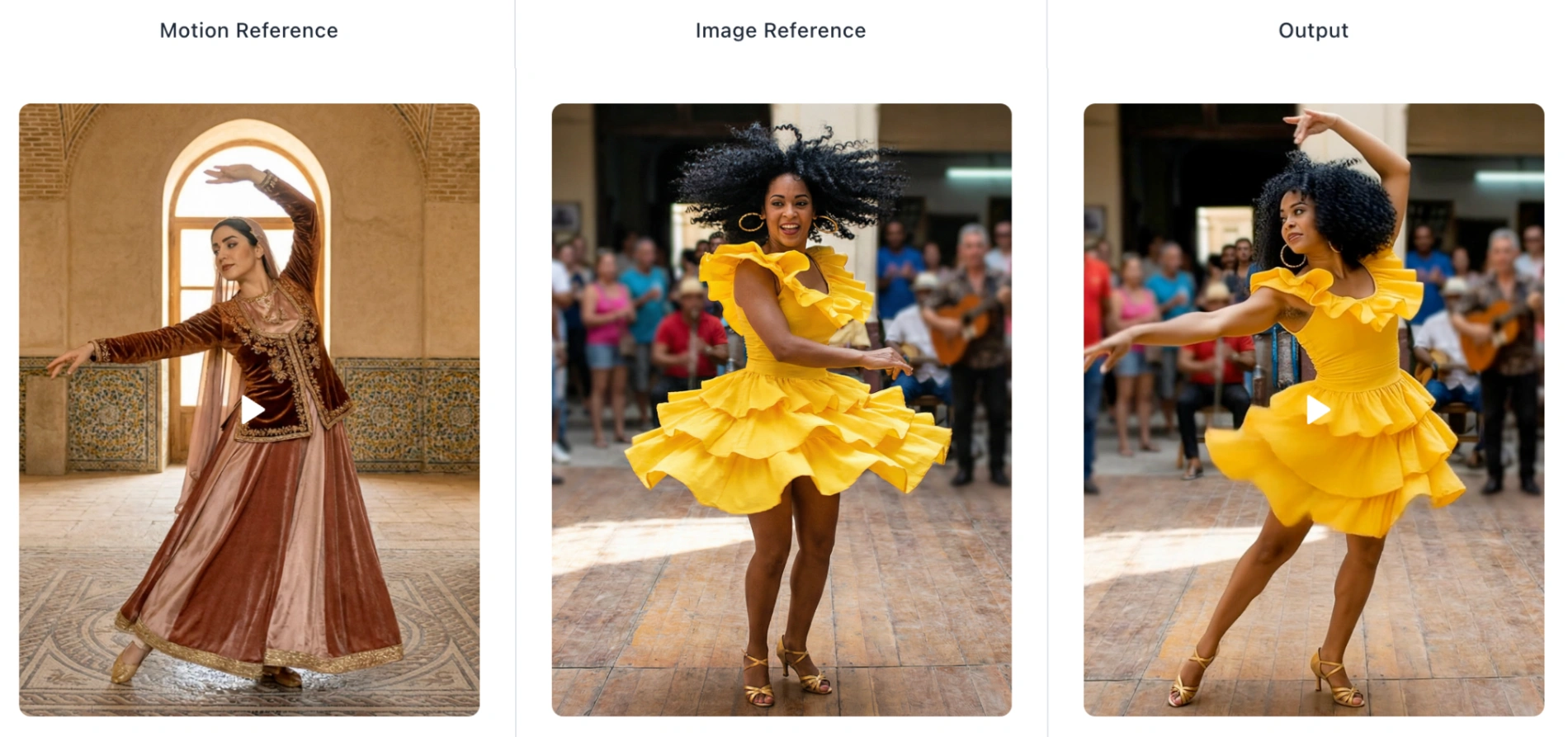
Fase 2: Flusso di Lavoro Passo dopo Passo
Segui questo processo in 3 fasi su Motion Control AI per creare il tuo Video Kling 3.0 Motion Control.
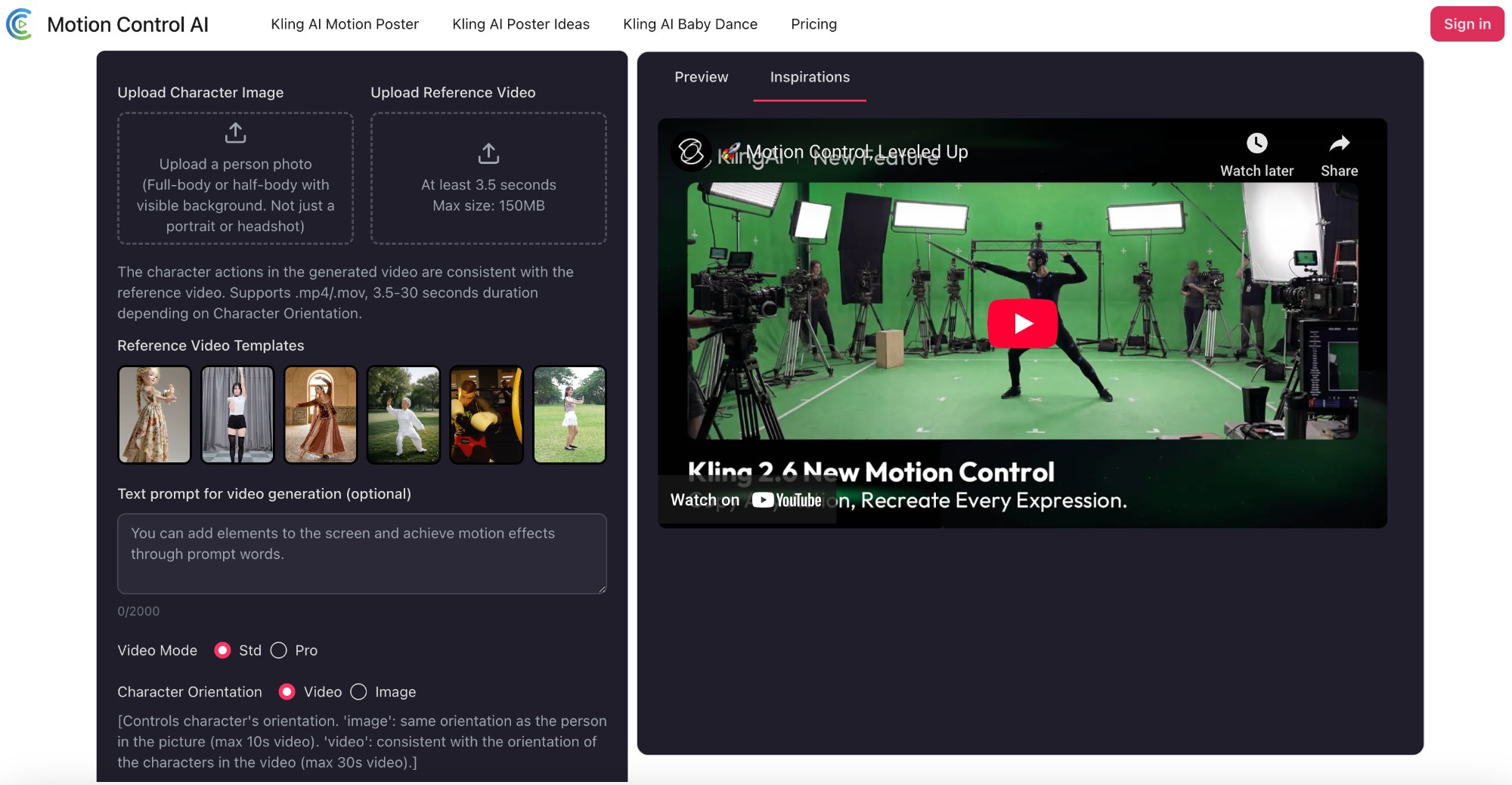
Passo 1: Carica i Tuoi Asset
Vai al generatore di video di Motion Control AI: motioncontrolai.com.
- Immagine di Riferimento: Carica la foto ad alta risoluzione del tuo personaggio (JPG/PNG/WEBP). Figura intera o a mezzo busto con sfondo visibile. Non solo un ritratto o primo piano.
- Riferimento di Movimento: Carica il clip video che definisce il movimento.
Le azioni del personaggio nel video generato sono coerenti con il video di riferimento. Supporta .mp4/.mov, durata 3.5-30 secondi a seconda dell'Orientamento del Personaggio.
Nota: Il motore utilizzerà lo scheletro del video per guidare l'Immagine.
Passo 2: Perfeziona con Prompt Testuali
Mentre il video detta il movimento, il prompt testuale detta il contesto.
- Opzionale ma Raccomandato: Usa il campo Prompt testuale per definire l'atmosfera o aggiungere elementi.
- Funzione Avanzata: Controllo Fotocamera
Per impostazione predefinita, l'AI segue la fotocamera del video. Per aggiungere le tue mosse cinematografiche (come Zoom In o Panoramica), spunta l'impostazione "L'orientamento del personaggio corrisponde all'Immagine". Ciò consente un movimento indipendente della fotocamera tramite prompt testuali. - Esempio di Prompt: "Illuminazione cinematografica, sfondo stradale piovoso al neon, risoluzione 8k, fotorealistico."
Consiglio da Esperto: Puoi specificare qui le espressioni facciali, come "il personaggio sorride", per stratificare micro-espressioni sul movimento fisico.
Passo 3: Genera e Itera
Seleziona Genera.
- Genera: Clicca su 'Genera' per alimentare il motore Kling 3.0. In pochi istanti, visualizza in anteprima il tuo video AI dinamico.
- Risultato: Anteprima il video. Se soddisfatto della traiettoria e della coerenza, scarica l'MP4 ad alta risoluzione.
Risoluzione Avanzata dei Problemi: Problemi Comuni e Soluzioni
Anche nel 2026, gli strumenti AI richiedono indicazioni. Ecco come risolvere i problemi comuni di Kling 3.0 Motion Control:
- Problema: Lo sfondo appare distorto.
- Soluzione: Ciò accade quando Kling AI 3.0 cerca di muovere la fotocamera in modo troppo aggressivo. Nelle tue impostazioni o nel prompt, prova a stabilizzare la descrizione della scena (es. "sfondo statico").
- Problema: Le mani sembrano innaturali.
- Soluzione: Assicurati che le mani siano chiaramente visibili sia nell'Immagine sorgente che nel video di riferimento. Se il video di riferimento nasconde le mani in tasca, Motion Control AI potrebbe avere difficoltà a renderizzarle in seguito.
FAQ: Capire Kling 3.0 Motion Control
D: Perché Kling 3.0 Motion Control a volte genera un video più corto del mio video di riferimento (es. input da 30 secondi produce solo output da 8 secondi)?
R: Questo è un comportamento previsto documentato da Kling. Il modello non copia ciecamente l'intera durata del video di riferimento. Invece, estrae in modo intelligente solo i segmenti di movimento continuo validi. Se le azioni sono eccessivamente complesse, troppo veloci, contengono tagli, movimenti della fotocamera o movimenti erratici, Kling tronca automaticamente alle porzioni utilizzabili. La durata minima estraibile di azione continua è di 3 secondi. I crediti non vengono rimborsati in questi casi. Per ridurre al minimo l'accorciamento, utilizza riprese continue singole con movimenti moderati e stabili, evitando azioni veloci o caotiche.
D: Il video generato è adatto per uso commerciale?
R: Sì. I video di Kling Motion Control generati tramite i nostri piani premium includono diritti commerciali, rendendoli ideali per annunci sui social media, vetrine e-commerce e pre-visualizzazione cinematografica.
D: Perché questo tutorial su Kling 3.0 è diverso dalla generazione video AI standard?
R: Gli strumenti standard "indovinano" il movimento da un prompt testuale (es. "fallo correre"). Kling 3.0 Motion Control costringe l'AI a seguire uno scheletro video specifico, dandoti autorità fotogramma per fotogramma sulla performance.
D: Posso controllare espressioni facciali specifiche usando Kling 3.0 Motion Control?
R: Assolutamente. Combinando il riferimento di movimento con prompt testuali specifici (es. "che sembra sorpreso"), puoi animare micro-espressioni facciali dettagliate mantenendo riconoscibile l'identità del personaggio.
Conclusione
Kling 3.0 Motion Control rappresenta un balzo in avanti nella generazione video controllata. Aderendo alle regole di inquadratura e utilizzando il sistema a doppio input (Immagine + Video), i creatori possono ora produrre contenuti pronti per la trasmissione che non erano possibili prima del 2026.
Pronto per dirigere il tuo primo capolavoro Kling 3.0 Motion Control AI?
Nessuna configurazione complessa richiesta. Crea video AI pronti per la trasmissione in pochi secondi