
Kling 2.6 运动控制 - 免费复制任意视频动作
使用 Kling 2.6 运动控制创建专业的 AI 视频。将参考视频中的动作准确复制到您的图像上。功能包括可自定义的角色朝向、原声保留和高保真动作迁移。
生成视频中的人物动作与参考视频一致。支持.mp4/.mov格式,时长根据人物朝向不同,为3.5-30秒。
[控制人物朝向。'image':与图片中人物朝向一致(视频最长10秒)。'video':与视频中人物朝向一致(视频最长30秒)。]
是否保留视频的原声。
Kling 2.6 运动控制应用案例
精准复制复杂手势
体验 Kling 2.6 的高保真细节。我们的 AI 准确地复制参考视频中细微的手指关节和手部动作,确保流畅自然的结果,避免常见的 AI 失真。
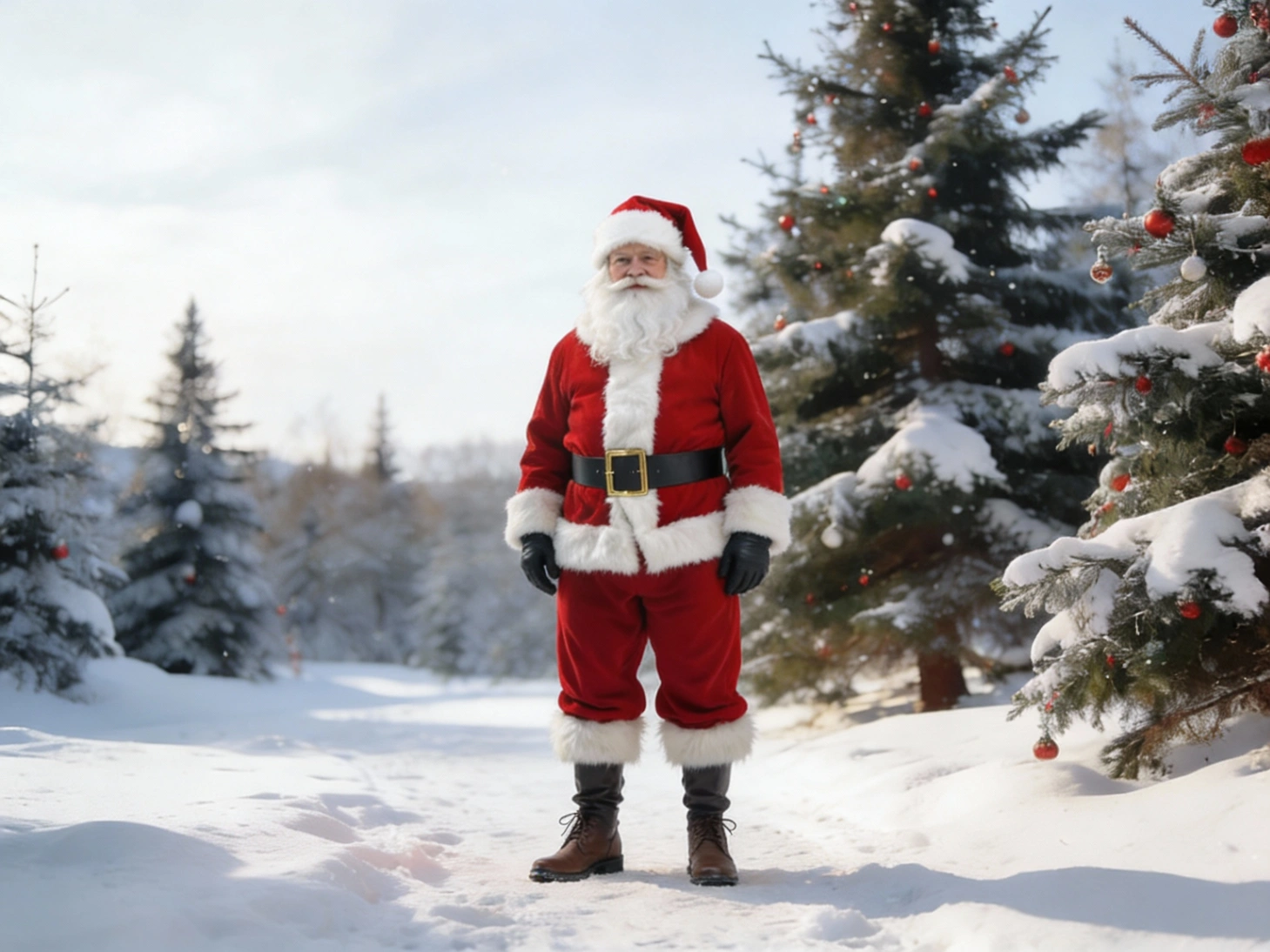
免费完美同步全身动作
无需成本即可实现专业动作迁移。Kling 运动控制确保角色的姿势、肢体动作和方向完全匹配参考视频,打造连贯的全身表演。
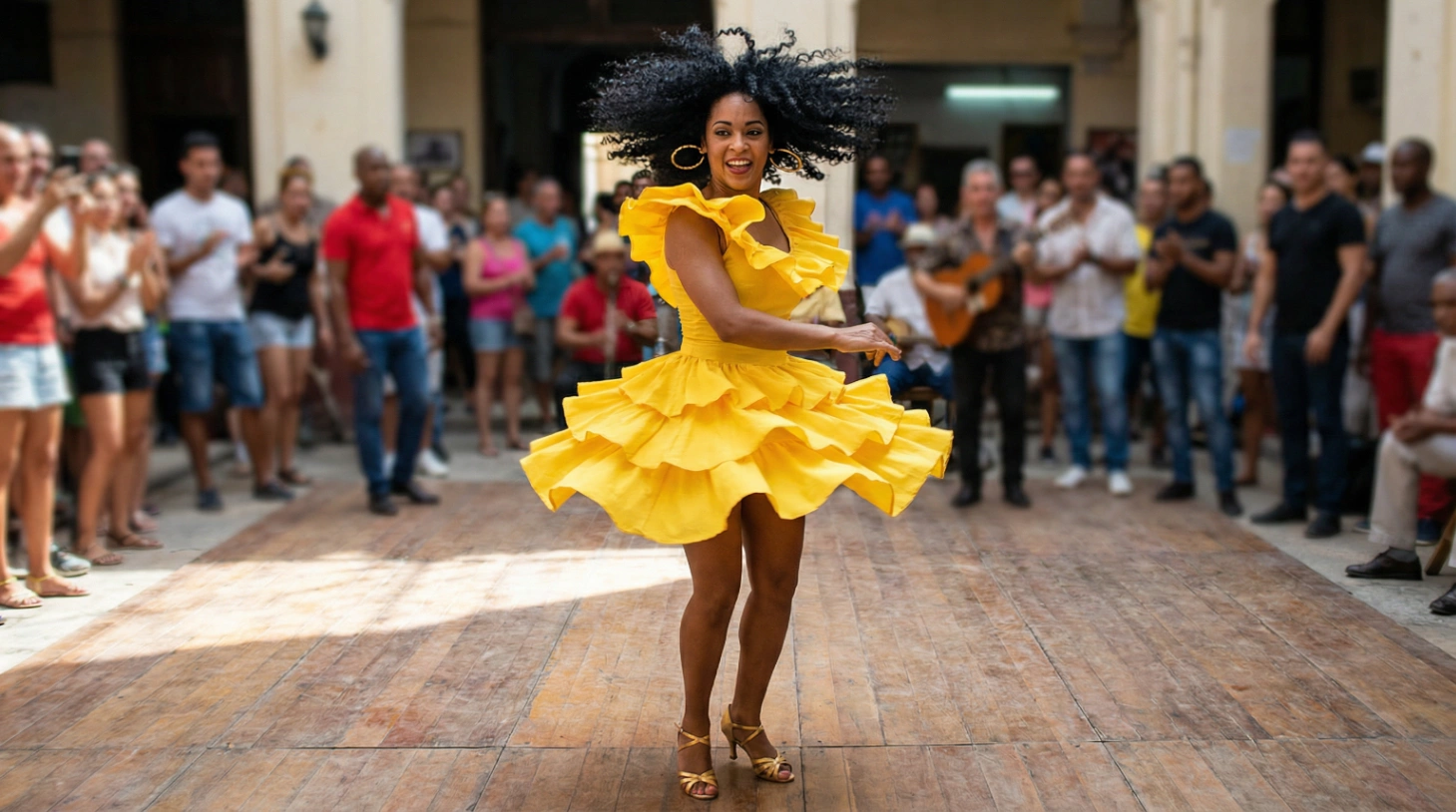
复制复杂动态动作
从武术到快节奏运动,无论动作多么复杂,都可以复制。Kling 2.6 引擎轻松处理具有挑战性的序列,在其他模型失败的地方保持物理效果和真实感。
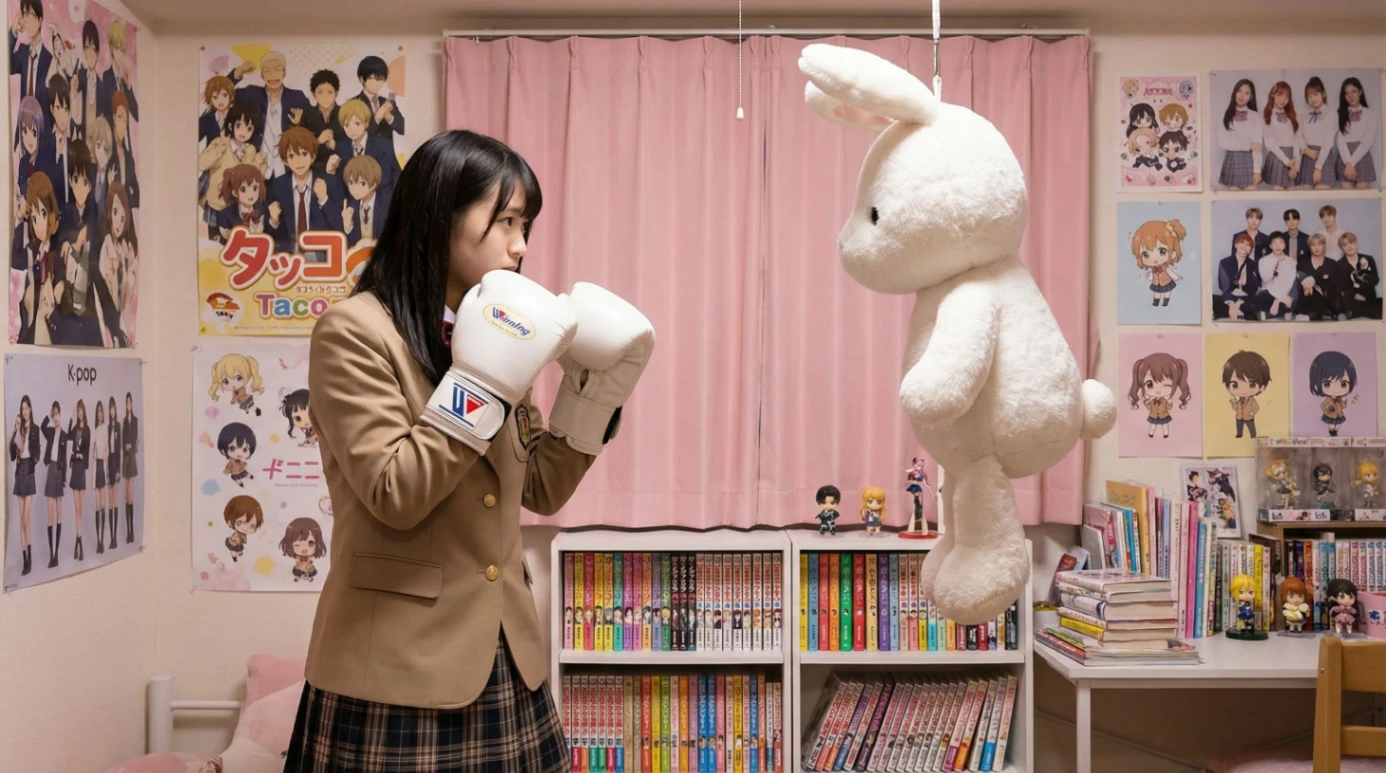
通过文字和动作自定义场景
将运动控制的力量与创意文字提示相结合。在复制动作轨迹的同时,使用文字修改背景和元素,将角色无缝融入新环境。
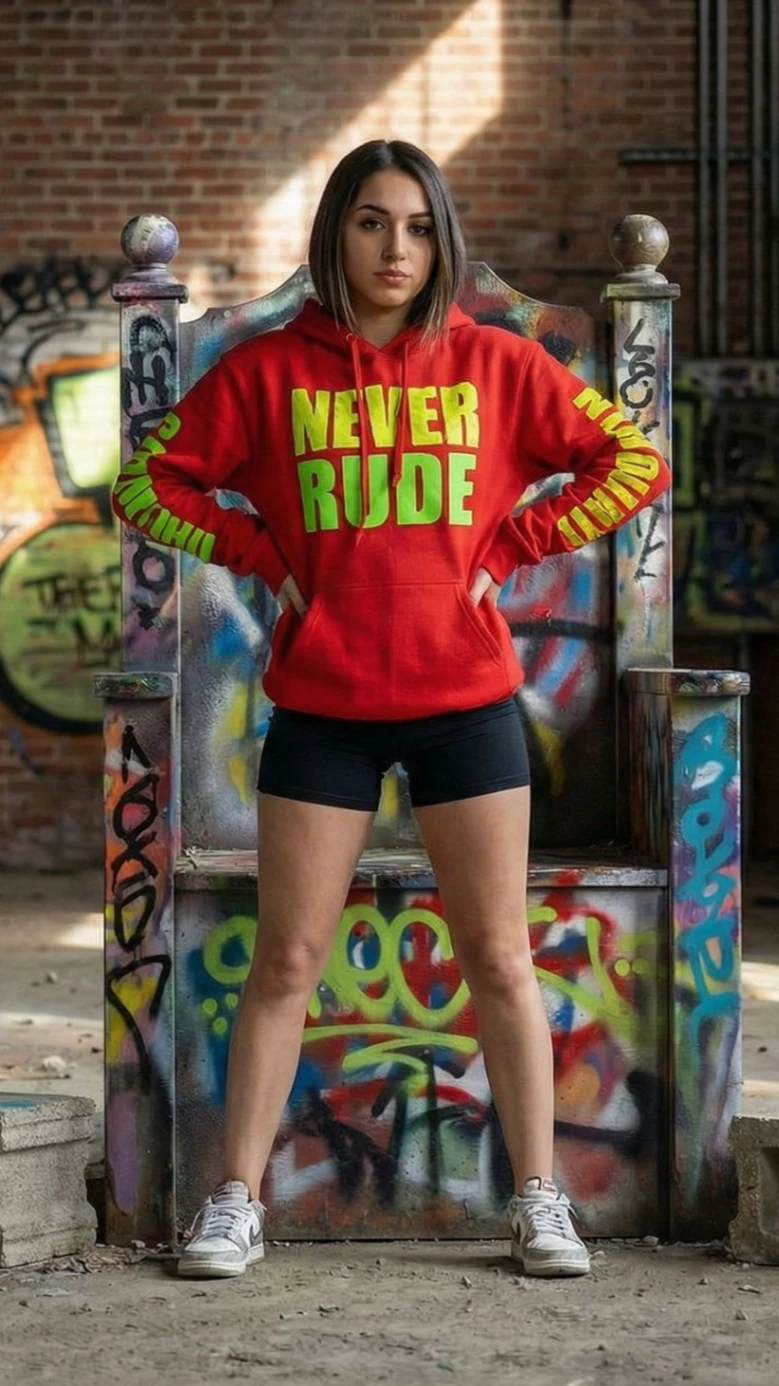
精确动作复制
直接将复杂动作从现实转移到 AI。无论是 3.5 秒的舞蹈片段还是武术动作,我们的引擎都会分析参考视频的骨骼结构,并严格将其应用到您上传的角色上。
智能方向控制
掌握镜头视角。选择“图像方向”可保持角色原来的取景(适合 10 秒短视频),或切换到“视频方向”以复制参考视频的动态镜头运动(最长 30 秒)。
音画同步
不要失去节拍。通过“保留原声”功能,生成的视频会保留参考视频的音频轨道,确保舞蹈动作或嘴唇动作与原始节奏完美同步。
全身动态
针对全身和半身镜头进行了优化。Kling 2.6 模型经过训练,可以处理可见背景和复杂的肢体关节,避免了仅头部动画中常见的失真。
双重质量模式
平衡速度与细节。选择“标准”模式进行快速迭代和测试,或在需要广播级分辨率和纹理保真度的最终作品时升级到“专业”模式。
混合创作控制
将视频参考与文字提示相结合。视频决定动作的同时,使用文字提示输入添加新的画面元素、改变天气或为环境添加风格,为您提供双层控制。